Membuat Drop Cap Berwarna di LibreOffice Writer, Ini Trik Mudah Kami
Kami membagikan panduan praktis membuat drop cap hias penuh warna di LibreOffice Writer menggunakan font Garamontio Capo.
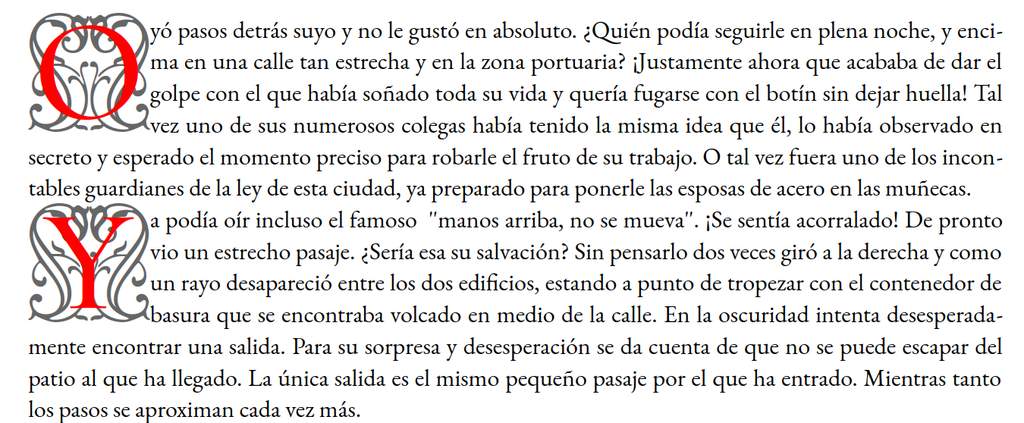
Tampilan drop cap dekoratif penuh warna menggunakan Garamontio Capo di aplikasi LibreOffice Writer
Menyiapkan Character Styles untuk Drop Cap
Langkah awal yang kami lakukan adalah membuat dua gaya karakter baru di dokumen. Kami menamai kedua gaya tersebut dengan nama CapoBack dan CapoFront.
Pada kedua gaya ini, kami mengatur jenis font ke "Garamontio Capo:ss01". Kami memilih warna abu-abu untuk bagian latar CapoBack dan warna merah untuk CapoFront pada tab efek Tipografi.
Langkah Penerapan Gaya pada Teks Paragraf
Sekarang kita masuk ke bagian inti penerapan huruf hias pada awal paragraf. Kami mengetik angka tertentu persis di depan huruf pertama kalimat tanpa jarak spasi.
Selanjutnya, kami memilih huruf utama lalu menerapkan gaya CapoFront. Kami juga menerapkan gaya CapoBack pada angka di sebelahnya, lalu memberi gaya paragraf DropCappy pada seluruh baris tersebut.
Hasil Tampilan Dokumen dan Pratinjau Halaman
Jika fitur Field Shadings aktif, area penyuntingan dokumen mungkin akan terlihat sedikit berantakan. Namun teman-teman tidak perlu khawatir dengan tampilan visual sementara tersebut.
Tampilan tersebut hanya muncul di lembar kerja penyuntingan saja. Tampilan akan berubah rapi dan cantik saat Anda menonaktifkan opsi itu atau membuka pratinjau cetak.
Read Also
Related Articles