
Cara Jalankan Custom Linux Shell di Windows Terminal dengan WSL
Pelajari cara menjalankan custom Linux shell seperti Fedora di Windows Terminal menggunakan Docker dan WSL dengan langkah praktis.
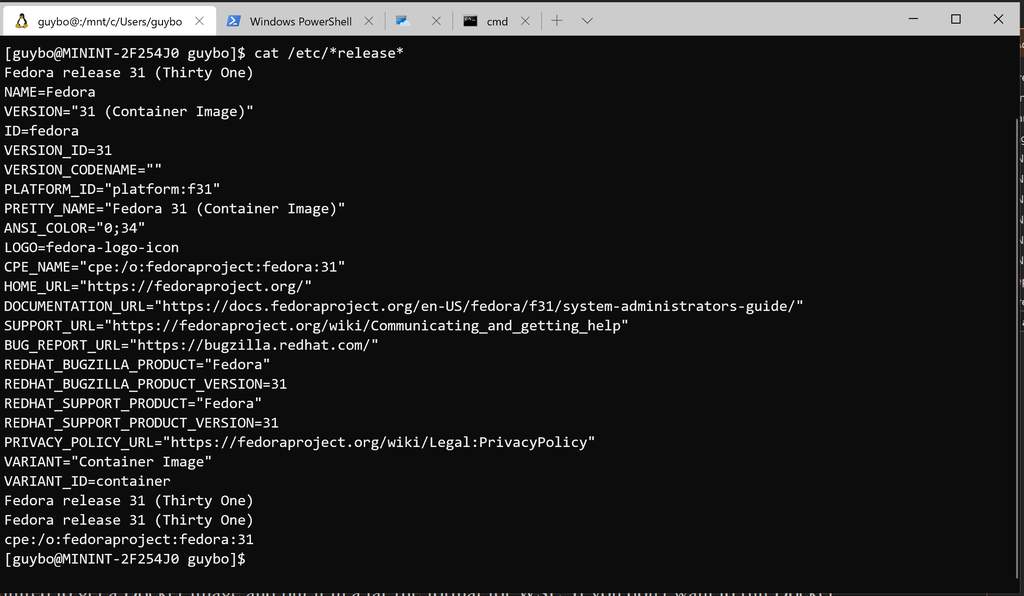
Tangkapan layar Windows Terminal yang menjalankan custom Linux shell.
Persiapan Docker dan Tar File
Kami menyarankan kalian untuk menyiapkan Docker Desktop di komputer Windows terlebih dahulu sebagai langkah awal. Docker berguna untuk mengunduh image container Linux pilihan kita dan mengubahnya ke format tar. Alternatif lainnya, kalian bisa memakai mesin virtual Linux jika tidak ingin menjalankan Docker Desktop di Windows.
Gunakan perintah Docker untuk mengunduh image distribusi Linux yang kalian inginkan ke dalam folder khusus. Setelah itu, buat container baru berbasis image tersebut dengan interaktif bash shell. Kami mendapati proses ini berjalan lancar jika kita teliti dalam mengetikkan perintah di command line.
Proses Import Container ke WSL
Kami melanjutkan proses ini dengan mencari ID container Docker menggunakan perintah "Docker ps -a". Perintah tersebut membantu kita untuk mengekspor container menjadi sebuah file tar. Pastikan kalian mengingat nama file dan direktori penyimpanannya dengan benar.
Langkah berikutnya adalah mengimpor file tar tersebut langsung ke dalam sistem WSL milik kalian. Gunakan argumen direktori khusus untuk menentukan lokasi folder root distribusi Linux tersebut. Kami menyarankan untuk membuat folder terpisah agar file sistem tidak tercampur.
Kustomisasi Pengguna dan Terminal
Kami perlu mengingatkan bahwa secara default kalian akan masuk sebagai root setelah proses impor selesai. Kalian bisa membuat pengguna baru dan menambahkannya ke grup sudoers agar sistem lebih aman. Jangan lupa untuk melengkapi beberapa paket dasar yang mungkin masih kurang di dalam container.
Kalian bisa langsung membuka Windows Terminal untuk melihat daftar image WSL yang sudah ditambahkan tadi. Ubah pengaturan file JSON jika ingin menjadikan shell baru ini sebagai profil default saat aplikasi dibuka. Kami merasa cara ini sangat efektif untuk memperkaya pengalaman bekerja di command line.
Read Also
Related Articles