
Activer les commentaires HTML sur ServiceNow facilement
Découvrez notre guide simple pour activer les commentaires HTML sur ServiceNow, tant sur l'interface Front-End que Back-End.
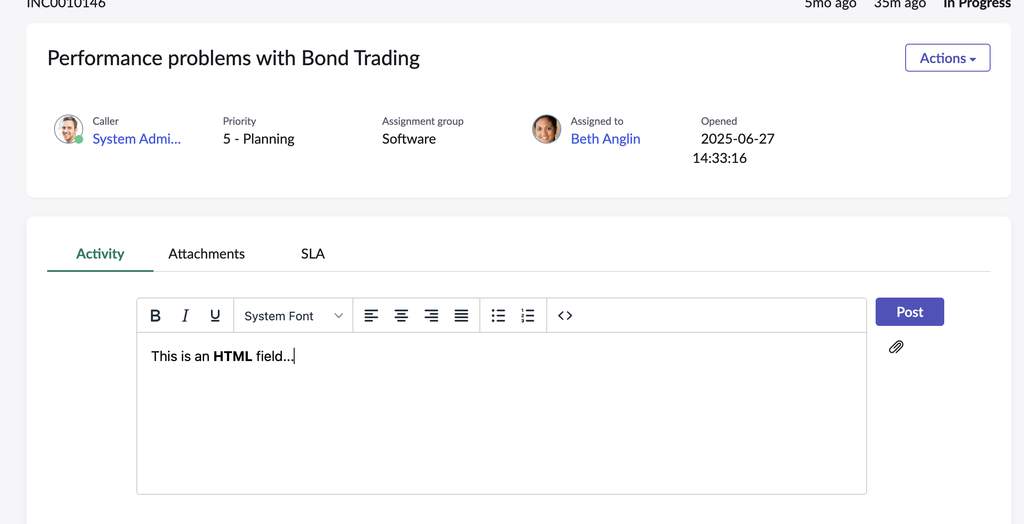
Interface de configuration ServiceNow montrant l'activation des commentaires HTML pour le portail
Activer le HTML sur l'interface Front-End
Nous commençons notre voyage par la partie visible pour vos utilisateurs sur le portail standard. Pour cela, nous devons ouvrir la page du portail Standard Ticket nommée "standard_ticket" depuis le menu de navigation de ServiceNow. Nous cliquons ensuite sur l'option pour l'ouvrir dans l'éditeur de page.
Une fois dans l'éditeur, nous sélectionnons l'Instance 1 du widget Standard Ticket Tab. Notez que nous devons probablement basculer notre application active vers "Service Portal - Standard Ticket". Dans le champ des options supplémentaires, nous remplaçons simplement toutes les valeurs "false" par "true".
Pour appliquer les modifications, nous exécutons un petit nettoyage en vidant le cache du système avec la commande "cache.do". Désormais, lorsque nous ouvrons une demande sur le portail ESC, un champ d'édition HTML complet remplace l'ancienne zone de texte standard. C'est une amélioration visuelle majeure pour nos collaborateurs.
La configuration rapide pour le Back-End
Nous n'oublions pas les administrateurs et les agents qui travaillent quotidiennement sur l'interface Back-End. Heureusement pour nous, la modification de cette partie nécessite une manipulation encore plus rapide et directe. Nous devons simplement localiser une propriété système spécifique dans nos paramètres.
Nous recherchons la propriété nommée "glide.ui.journal.use_HTML" dans notre instance ServiceNow. Nous modifions sa valeur pour la faire passer de "false" à "true", puis nous vidons à nouveau le cache du système. Cette simple modification active instantanément le rendu riche pour tous nos formulaires internes.
Soutenez nos partages et notre travail
Nous partageons régulièrement ces astuces techniques pour vous faire gagner du temps sur vos projets. Notre blog reste entièrement gratuit, accessible à tous et sans aucun contenu restreint pour notre communauté. Nous passons beaucoup de notre temps libre à concevoir ces guides pour vous aider sur ServiceNow ou HP Service Manager.
Si vous trouvez nos articles utiles, vous pouvez soutenir notre travail en faisant un don amical via le bouton de soutien. Cela nous encourage grandement à continuer la rédaction de nouveaux tutoriels de qualité. Nous vous remercions chaleureusement pour votre fidélité et vos visites quotidiennes !
